

Excel-Passwort vergessen? Alle Methoden zum Aufheben des Schutzes
Excel-Passwörter wiederherstellen – das geht kostenlos oder mit Spezialprogrammen, je nach Art des Schutzes. In diesem Artikel behandeln wir alle Methoden: von VBA-Skripten bis hin zur GPU-Beschleunigung. Funktioniert für alle Versionen – von Excel 2 bis Excel 2024 und Microsoft 365.
Ein vergessenes Excel-Passwort blockiert den Zugang zu Ihren Daten – und anders als bei Webdiensten gibt es hier keinen „Per E-Mail wiederherstellen"-Button. Die gute Nachricht: Fast jeder Excel-Schutz lässt sich aufheben. Die schlechte: Die Wiederherstellungszeit variiert von einer Sekunde bis zu mehreren Wochen – abhängig vom Schutztyp.
Wir gehen alle Methoden der Reihe nach durch: von kostenlosen Skripten bis hin zu professionellen Tools mit GPU-Beschleunigung.
- VBA-Skript zum Aufheben des Blattschutzes – kostenlos, funktioniert für XLS/XLSX bis Excel 2013
- ZIP-Methode für XLSX-Dateien – kostenlos, nur Blattschutz in Excel 2007-2013
- Accent EXCEL Password Recovery – alle Schutztypen, alle Excel-Versionen 2-2024
- GPU-Beschleunigung für „Kennwort zum Öffnen" – NVIDIA/AMD/Intel Arc, nur XLSX
- AccessBack.com – Online-Entschlüsselung von XLS-Dateien (Excel 97-2003)
Knacken, Wiederherstellen oder Entfernen – was ist der Unterschied?
Drei Begriffe beschreiben unterschiedliche Prozesse mit unterschiedlicher Ausführungszeit und unterschiedlichem Ergebnis. Das Verständnis des Unterschieds hilft bei der Wahl der richtigen Methode.
Passwort entfernen – Erstellen einer Dateikopie ohne Schutz. Das Passwort wird nicht benötigt: Das Programm entfernt den Schutz selbst. Dauert Sekunden. Funktioniert für Blattschutz, Arbeitsmappenschutz und VBA-Makros.
Passwort „knacken" – Finden einer beliebigen Kombination, die den Schutz aufhebt. Technisch nennt man das Hash-Kollision – wenn verschiedene Passwörter das gleiche Prüfergebnis liefern. Das ursprüngliche Passwort erfahren Sie nicht, aber Sie erhalten Zugang. Ebenfalls sofort.
Passwort wiederherstellen – Suche nach genau Ihrem Passwort durch systematisches Durchprobieren. Das ist nur beim „Kennwort zum Öffnen" nötig, wenn die Datei mit AES-256 (Excel 2007+) oder RC4 (Excel 97-2003) verschlüsselt ist. Die Dauer hängt von der Passwortkomplexität ab: von Minuten bis zu Wochen.
Warum dieser Unterschied? Der Blattschutz ist lediglich ein Flag in den Metadaten: „Nicht bearbeiten". Verschlüsselung mit Passwort ist kryptografischer Schutz, bei dem ohne Schlüssel die Daten zu einer zufälligen Bytefolge werden.
So wählen Sie die richtige Wiederherstellungsmethode
Die Methode hängt von zwei Faktoren ab: dem Schutztyp und der Excel-Version. Blattschutz lässt sich mit jeder Methode in Sekunden aufheben. Verschlüsselung mit „Kennwort zum Öffnen" erfordert spezialisierte Tools und Zeit.
Eine einfache Analogie: Blattschutz ist wie ein „Betreten verboten"-Schild an der Tür. Jeder kann es abnehmen. Verschlüsselung ist wie ein Banktresor: Ohne Code bleibt der Inhalt unzugänglich. Kostenlose Methoden funktionieren bei „Schildern". Für „Tresore" brauchen Sie professionelle Werkzeuge.
Im Internet gibt es viele Programme zum Entfernen von Excel-Passwörtern. Die meisten haben Einschränkungen:
- Funktionieren nur mit alten XLS-Formaten (Excel 97-2003)
- Entfernen nur Blattschutz, keine Verschlüsselung
- Probieren komplexe Passwörter langsam auf der CPU durch
Professionelle Lösungen mit GPU-Beschleunigung arbeiten zigfach schneller und unterstützen alle Formate. Aber beginnen wir mit den kostenlosen Methoden – vielleicht reichen diese bereits aus.
Kostenlose Methoden zum Aufheben des Excel-Schutzes
Zwei kostenlose Methoden heben den Blattschutz in einer Minute auf. Beide funktionieren nur für den Bearbeitungsschutz, nicht für die Verschlüsselung mit Passwort. Wenn Excel beim Öffnen der Datei nach einem Passwort fragt, gehen Sie direkt zu den kostenpflichtigen Lösungen.
Expertentipp: Womit anfangen
Denis Gladysh, Geschäftsführer von Passcovery:
Zuerst eine Sicherungskopie. Kopieren Sie die Datei in einen anderen Ordner. Kostenlose Methoden sind sicher, aber Vorsicht schadet nie.
Und prüfen Sie gleich: Fragt Excel beim Öffnen der Datei nach einem Passwort oder lässt es nach dem Öffnen keine Zellenbearbeitung zu? Wenn beim Öffnen, helfen kostenlose Methoden nicht – gehen Sie zu AccentEPR. Wenn nach dem Öffnen, funktionieren VBA-Skript oder ZIP-Methode in einer Minute.
Bevor Sie beginnen:
- Erstellen Sie eine Sicherungskopie – kopieren Sie die Datei in einen anderen Ordner. Falls etwas schiefgeht, können Sie zum Original zurückkehren
- Beide Methoden funktionieren nur für Blattschutz – nicht für „Kennwort zum Öffnen"
- Versionseinschränkungen – VBA-Skript funktioniert bis Excel 2013, ZIP-Methode nur für Excel 2007-2013
VBA-Skript zum Aufheben des Excel-Blattschutzes
Das VBA-Makro umgeht die Passwortprüfung über die Programmierschnittstelle von Excel. Das Skript probiert Zeichenkombinationen durch und findet eine Kollision – also ein Passwort, das Excel als gültig akzeptiert. Das ursprüngliche Passwort erfahren Sie nicht, aber das Blatt wird entsperrt.
Die Methode nutzt die in Excel integrierte Sprache Visual Basic for Applications (VBA) – dieselbe, mit der Makros zur Automatisierung geschrieben werden. Funktioniert für XLS- und XLSX-Dateien bis Excel 2013.
1. Öffnen Sie die geschützte Datei und drücken Sie Alt+F11 – der VBA-Editor öffnet sich.
2. Fügen Sie diesen Code in den Editor ein:
Sub BreakPassword()
   Dim i As Integer, j As Integer, k As Integer
   Dim l As Integer, m As Integer, n As Integer
   Dim i1 As Integer, i2 As Integer, i3 As Integer
   Dim i4 As Integer, i5 As Integer, i6 As Integer

   On Error Resume Next

   For i = 65 To 66: For j = 65 To 66: For k = 65 To 66
   For l = 65 To 66: For m = 65 To 66: For i1 = 65 To 66
   For i2 = 65 To 66: For i3 = 65 To 66: For i4 = 65 To 66
   For i5 = 65 To 66: For i6 = 65 To 66: For n = 32 To 126

   ActiveSheet.Unprotect Chr(i) & Chr(j) & Chr(k) & _
   Chr(l) & Chr(m) & Chr(i1) & Chr(i2) & Chr(i3) & _
   Chr(i4) & Chr(i5) & Chr(i6) & Chr(n)

   If ActiveSheet.ProtectContents = False Then
      Exit Sub
   End If

   Next: Next: Next: Next: Next: Next
   Next: Next: Next: Next: Next: Next
End Sub
3. Drücken Sie F5 zum Starten. Nach wenigen Sekunden ist der Blattschutz aufgehoben.
Wenn die Datei mehrere geschützte Blätter enthält – wechseln Sie zum gewünschten Blatt und starten Sie das Makro erneut über Run → Run Sub.
Nach dem Aufheben des Schutzes können Sie ein neues, einprägsameres Passwort festlegen. Eine Anleitung finden Sie in diesem Artikel.
ZIP-Methode: Bearbeiten der XML-Metadaten in XLSX
Eine XLSX-Datei ist ein ZIP-Archiv mit XML-Dateien. Der Blattschutz wird im Tag <sheetProtection> gespeichert. Löschen Sie das Tag – und der Schutz ist weg.
Die Methode funktioniert nur für XLSX Excel 2007-2013. Ab Excel 2016 hat sich der Schutzalgorithmus geändert.
1. Kopieren Sie die Datei – das wird Ihre Sicherungskopie.
2. Ändern Sie die Erweiterung von .xlsx zu .zip. Windows zeigt die Datei nun als Archiv an.
3. Entpacken Sie das Archiv. Suchen Sie die Datei unter \xl\worksheets\sheet1.xml (oder sheet2, sheet3 – je nach Blattnummer).
4. Öffnen Sie die XML-Datei in einem Texteditor. Suchen Sie das Tag <sheetProtection ... /> und löschen Sie es vollständig.
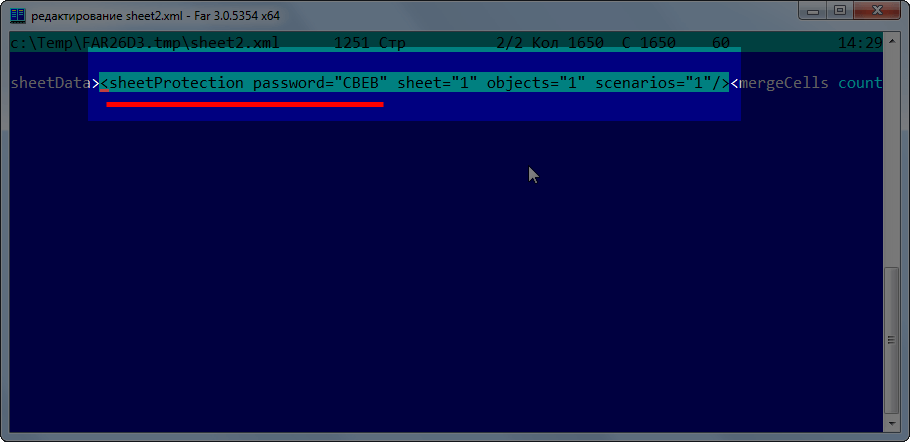
5. Speichern Sie die XML-Datei. Packen Sie den Ordner wieder als ZIP. Benennen Sie ihn in .xlsx um.
Fertig. Die Datei öffnet sich ohne Blattschutz.
Warum die ZIP-Methode bei XLSX funktioniert
XLSX ist ein ZIP-Archiv nach dem Standard ECMA-376 (Office Open XML). Microsoft hat die Formatspezifikation veröffentlicht, daher ist die Dateistruktur bekannt. Der Blattschutz wird in einem gewöhnlichen XML-Tag gespeichert – jeder Texteditor kann es finden und löschen.
Kostenpflichtige Tools zur Wiederherstellung von Excel-Passwörtern
Professionelle Programme sind in zwei Fällen nötig: wenn kostenlose Methoden nicht funktionieren (Excel 2016-2024) und wenn Sie das „Kennwort zum Öffnen" mit Verschlüsselung wiederherstellen müssen. Der Hauptvorteil dieser Programme ist die GPU-Beschleunigung, die die Durchprobiergeschwindigkeit um ein Vielfaches erhöht.
Nochmals zur Sicherungskopie: Passcovery-Programme beschädigen keine Dateien, aber Vorsicht ist nie verkehrt.
Accent EXCEL Password Recovery: Alle Schutztypen in Excel
AccentEPR hebt alle Excel-Passwörter für alle Formatversionen auf – von Excel 2 (Jahrgang 1987) bis Excel 2024 und Microsoft 365. Das Programm erkennt automatisch den Schutztyp und wählt die optimale Methode: sofortiges Entfernen oder systematisches Durchprobieren.
Entwickler ist Passcovery, ein Unternehmen, das sich seit 1999 auf Passwortwiederherstellung spezialisiert. Die Distribution trägt eine digitale Signatur von GlobalSign – Sie können sie vor der Installation überprüfen.
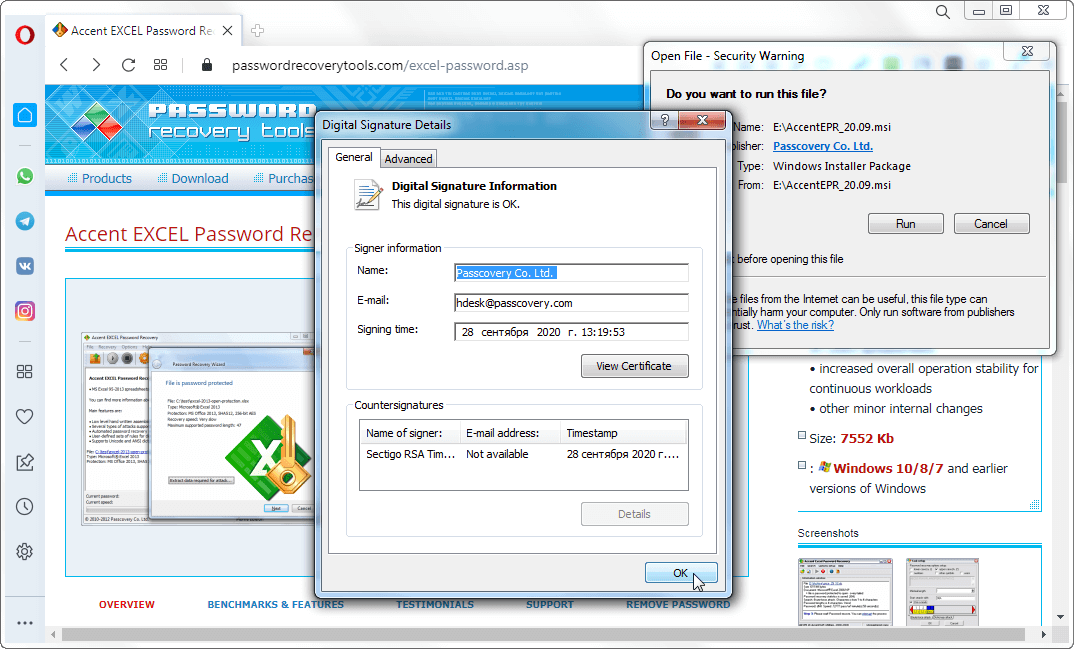
Es gibt eine kostenlose Demo-Version mit Einschränkungen – wir empfehlen, sie vor dem Lizenzkauf herunterzuladen und auszuprobieren.
Sofortiges Entfernen einfacher Passwörter
Passwörter für Blattschutz, Arbeitsmappenschutz und VBA-Makros werden in Sekunden entfernt – unabhängig von der Komplexität. Das Programm sucht nicht das Passwort, sondern entfernt den Schutz selbst. Öffnen Sie die Datei in AccentEPR, und das Ergebnis wird sofort angezeigt.
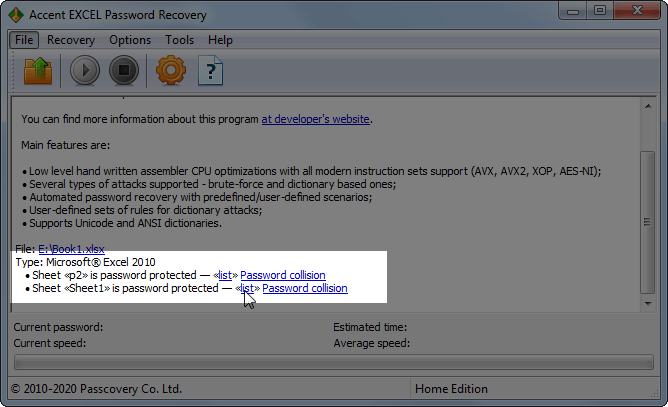
AccentEPR entfernt sofort:
- Kennwort zum Öffnen bei XLS Excel 6-95 – veralteter Algorithmus mit Sicherheitslücke
- Blatt- und Arbeitsmappenschutz – für alle Excel-Versionen
- Kennwort zum Bearbeiten – Einschränkung für das Speichern von Änderungen
- VBA-Makroschutz – Zugang zum Code
Wiederherstellung des „Kennworts zum Öffnen"
Das „Kennwort zum Öffnen" verschlüsselt den Dateiinhalt – hier ist systematisches Durchprobieren nötig. Excel 97-2003 verwendet RC4 mit 40-Bit-Schlüssel (schwacher Schutz). Excel 2007+ nutzt AES-Verschlüsselung mit 128- oder 256-Bit-Schlüssel – das ist ernsthaft.
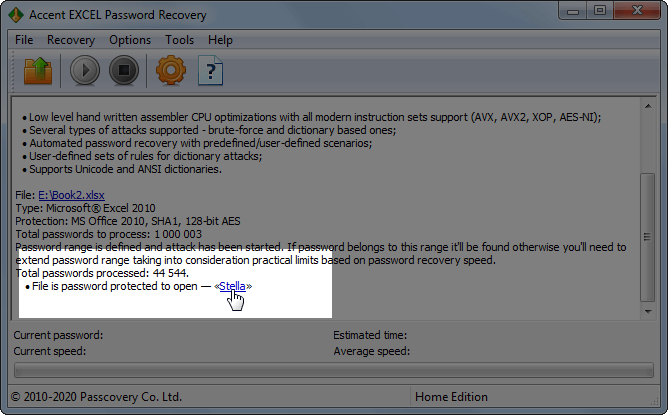
Beim Öffnen einer verschlüsselten Datei startet AccentEPR den „Passwort-Wiederherstellungsassistenten":
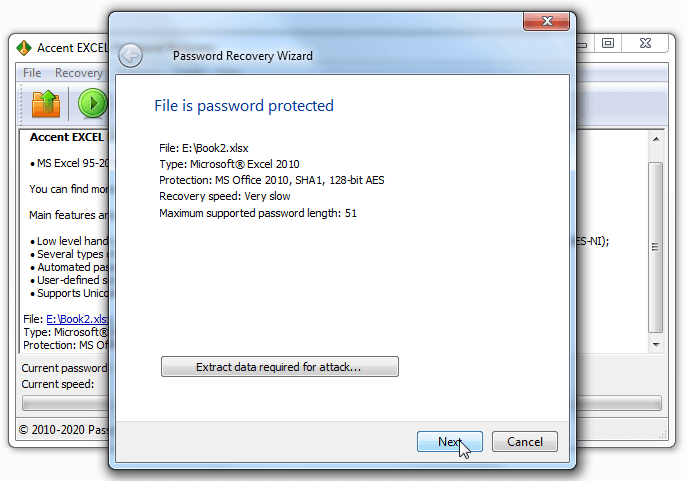
Das Programm bietet drei Angriffstypen und fertige Szenarien für die automatische Suche:
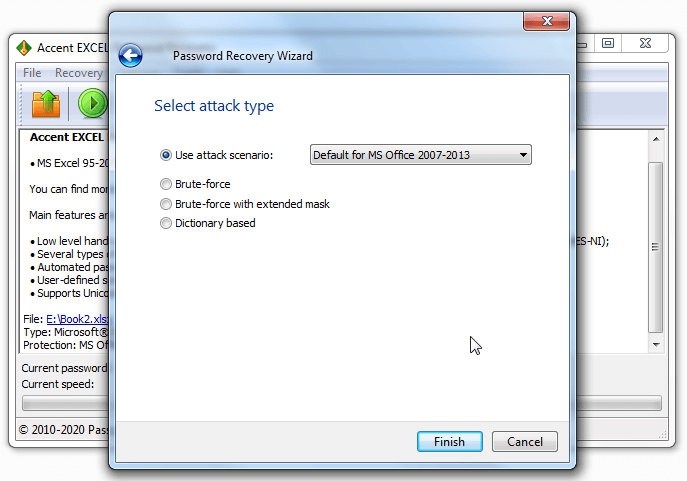
Brute-Force-Angriff prüft alle Kombinationen aus einem festgelegten Zeichensatz. Die zuverlässigste Methode – Sie verpassen garantiert kein Passwort. Aber auch die langsamste: Ein 8-Zeichen-Passwort aus Buchstaben und Ziffern bedeutet 218 Billionen Varianten.
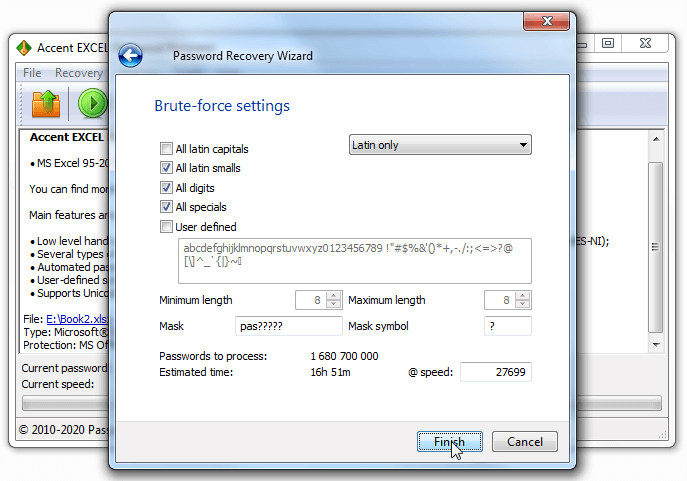
Angriff mit Positionsmaske reduziert den Suchraum, wenn Sie sich an einen Teil des Passworts erinnern. Zum Beispiel: erster Buchstabe groß, dann 4 Kleinbuchstaben, dann 2 Ziffern. Statt Billionen nur noch Millionen Varianten. Die Maskensyntax erfordert etwas Einarbeitung, aber das Ergebnis lohnt sich. Maskenbeispiele – in einem separaten Artikel.
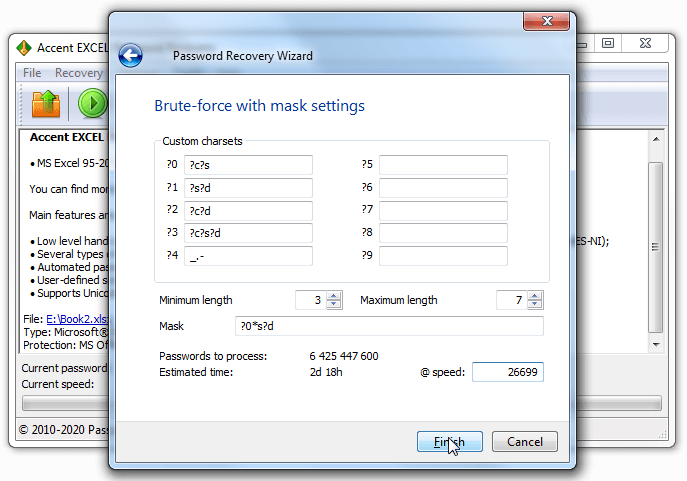
Wörterbuchangriff prüft fertige Passwortlisten – Wörter, Namen, beliebte Kombinationen wie „qwerty123". Die meisten Menschen verwenden sinnvolle Passwörter, daher funktioniert diese Methode oft. AccentEPR unterstützt Mutationen: Anhängen von Zahlen, Ersetzen von Buchstaben durch Symbole (@→a, 0→o). Beispiel für Mutationseinstellungen.
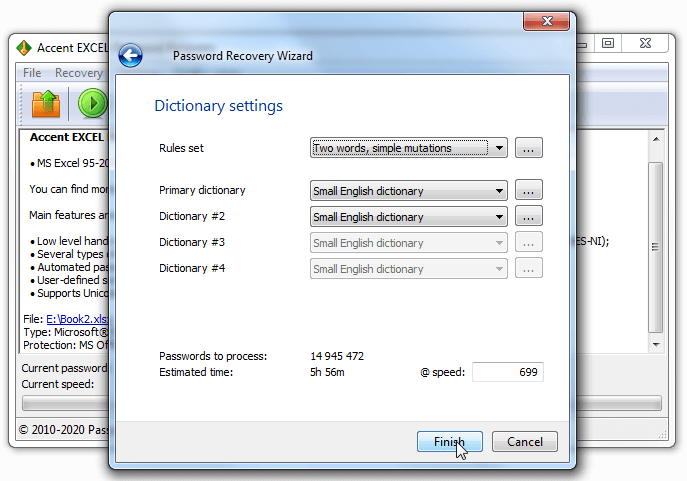
Nach der Konfiguration des Angriffs klicken Sie auf Finish – das Programm beginnt mit dem Durchprobieren. Sie sehen die Geschwindigkeit (Passwörter pro Sekunde) und die verbleibende Zeit.
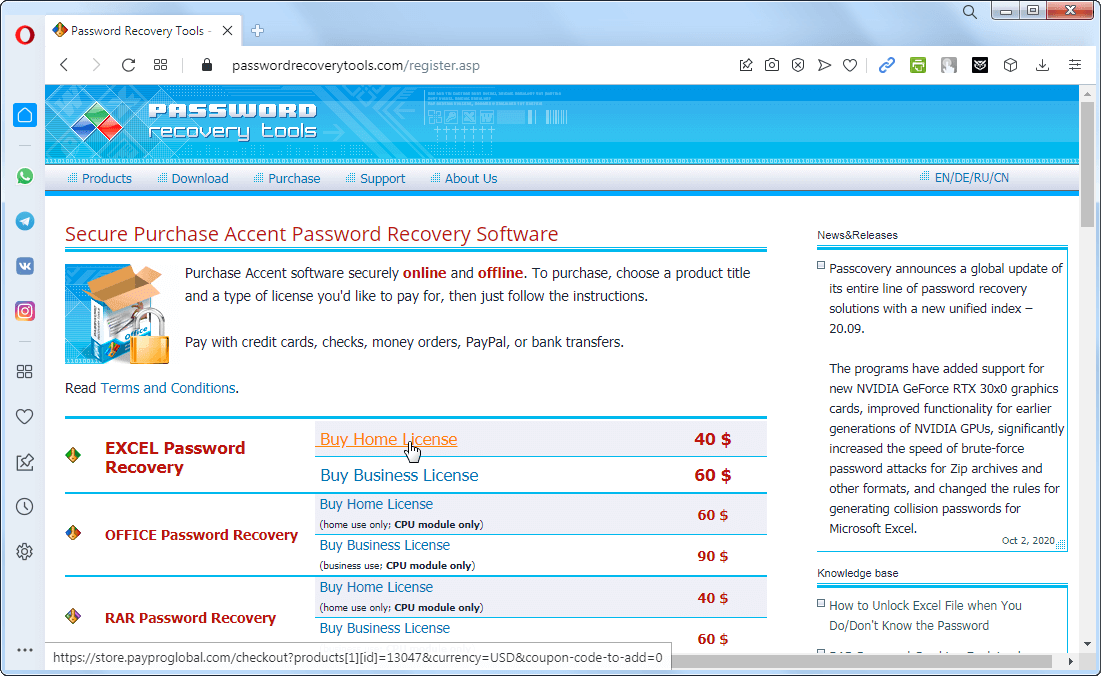
Die Lizenz kann auf der offiziellen Passcovery-Website erworben werden. Die Transaktionen werden vom Zahlungsdienstleister Invoicebox verarbeitet, die Daten werden verschlüsselt übertragen.
Expertentipp: Nicht die Katze im Sack kaufen
Denis Gladysh, Geschäftsführer von Passcovery:
Testen Sie zuerst die Demo-Version. Sie findet das Passwort, zeigt es aber nicht vollständig an – das ist normal. Wichtig ist: Sie können sich überzeugen, dass das Programm mit Ihrer Datei zurechtkommt. Die Kaufentscheidung treffen Sie erst danach.
GPU-Beschleunigung: Zigmal schneller als CPU
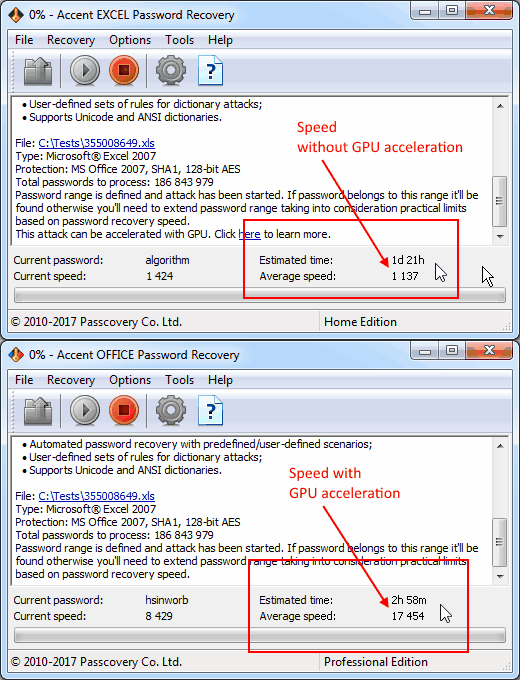
Grafikkarten von NVIDIA, AMD und Intel Arc beschleunigen das Passwort-Durchprobieren um ein Vielfaches. Wenn Sie eine XLSX-Datei (Excel 2007-2024) mit „Kennwort zum Öffnen" und eine moderne Grafikkarte haben, nutzen Sie unbedingt die GPU-Beschleunigung.
Warum ist die GPU beim Passwort-Durchprobieren schneller als die CPU?
Warum die Grafikkarte das Durchprobieren um ein Vielfaches beschleunigt
CPU – ein Experte, GPU – tausend Helfer. Stellen Sie sich vor: Eine Million Schlüssel müssen an einem Schloss getestet werden. Der Prozessor prüft sie alle allein. Die Grafikkarte verteilt die Schlüssel an tausend Kerne, und jeder prüft seinen gleichzeitig mit den anderen. Beim Passwort-Durchprobieren zählt die Masse, nicht die Komplexität. Genau deshalb bieten die parallele CUDA-Architektur und OpenCL einen solchen Geschwindigkeitsvorteil.
Die konkreten Zahlen hängen von der Grafikkarte ab. Eine GeForce RTX 5090 prüft etwa 78.000 Passwörter pro Sekunde für Excel 2013+. Eine GeForce RTX 3060 – rund 9.000. Der Unterschied ist erheblich.
Passcovery-Programme mit GPU-Unterstützung:
- Accent OFFICE Password Recovery für Excel, Word, PowerPoint, Access, OpenOffice
- Accent RAR Password Recovery für RAR/WinRAR-Archive
- Accent ZIP Password Recovery für ZIP/WinZip-Archive
- Passcovery Suite für all das oben Genannte plus PDF 1.4-1.6, iOS-Backups, TrueCrypt, WPA/WPA2
AccessBack.com: Online-Entschlüsselung für Excel 97-2003
Der Online-Dienst entschlüsselt XLS-Dateien (Excel 97-2003) garantiert gegen eine Pauschalgebühr. Sie laden die Datei hoch, erhalten einen Screenshot des entschlüsselten Inhalts als Beweis, bezahlen und laden das Ergebnis herunter.
Der Dienst basiert auf Passcovery Suite und nutzt firmeneigene Rainbow Tables (Regenbogentabellen) – vorberechnete Datenbanken mit Verschlüsselungsschlüsseln. Statt Passwörter durchzuprobieren, sucht das Programm den fertigen Schlüssel in der Tabelle. Es ist wie ein Lösungsbuch: Die Aufgabe muss nicht gelöst werden, wenn die Antwort bereits bekannt ist.
Website des Dienstes: AccessBack.com
Der Ablauf ist einfach: Datei hochladen → Screenshot des entschlüsselten Dokuments erhalten → bezahlen → Datei ohne Passwort per E-Mail herunterladen.
| ⊕ Vorteile | ⊖ Einschränkungen |
|---|---|
| 100 % Entschlüsselungsgarantie – unabhängig von der Passwortkomplexität. Der Dienst findet den Schlüssel, nicht das Passwort | Nur XLS-Dateien (Excel 97-2003) mit 40-Bit-Verschlüsselungsschlüssel |
| Festpreis und Zahlung nach Erfolg – Sie zahlen erst nach Erhalt des Erfolgsnachweises | Die Datei wird auf den Server hochgeladen – bei vertraulichen Daten kann das inakzeptabel sein |
| Keine Programminstallation nötig – alles funktioniert im Browser | Funktioniert nicht für XLSX – dort ist die 128/256-Bit-Verschlüsselung, Rainbow Tables wären unrealistisch groß |
Fazit: Welche Methode wählen?
Die Wahl der Methode hängt vom Schutztyp und der Excel-Version ab. Hier ein kurzer Spickzettel:
1. Blattschutz gegen Bearbeitung: Nutzen Sie das kostenlose VBA-Skript oder die ZIP-Methode. Funktioniert sofort für jede Excel-Version.
2. XLS-Datei (Excel 97-2003) mit „Kennwort zum Öffnen": Laden Sie sie auf AccessBack.com hoch. Garantierte Entschlüsselung in Minuten.
3. XLSX-Datei (Excel 2007-2024) mit „Kennwort zum Öffnen": Nutzen Sie AccentEPR oder AccentOPR mit GPU-Beschleunigung. Die Dauer hängt von der Passwortkomplexität ab.
4. Jeder Schutztyp, jede Excel-Version: Accent EXCEL Password Recovery bewältigt alle Fälle.
Übersichtstabelle: Schutztypen in Excel und Entfernungsmethoden
| Schutztyp | Was wird geschützt | Schwierigkeit | Entfernungsmethoden |
|---|---|---|---|
| Blattschutz | Blockiert die Zellenbearbeitung | Einfach | VBA-Skript, ZIP-Methode, AccentEPR – sofort |
| Arbeitsmappenschutz | Struktur der Blätter und Registerkarten | Einfach | AccentEPR – sofort |
| Kennwort zum Bearbeiten | Speichern von Änderungen in der Datei | Einfach | AccentEPR – sofort |
| VBA-Makroschutz | Zugang zum Makrocode | Einfach | AccentEPR – sofort |
| Kennwort zum Öffnen (Excel 2-95) | Verschlüsselung mit Sicherheitslücke | Einfach | AccentEPR – sofortige Wiederherstellung |
| Kennwort zum Öffnen (Excel 97-2003) | RC4-Verschlüsselung, 40-Bit-Schlüssel | Mittel | AccessBack.com – garantierte Entschlüsselung; AccentEPR – Durchprobieren |
| Kennwort zum Öffnen (Excel 2007-2024) | AES-Verschlüsselung, 128/256-Bit | Schwierig | AccentEPR/AccentOPR mit GPU-Beschleunigung |
Häufige Fragen zur Wiederherstellung von Excel-Passwörtern
Der Blattschutz lässt sich mit jeder der drei Methoden sofort aufheben – VBA-Skript, Bearbeiten des ZIP-Archivs oder Spezialprogramm. Wählen Sie die passende:
VBA-Skript (kostenlos, Excel 97-2013)
- Öffnen Sie die Datei, drücken Sie Alt+F11
- Fügen Sie den VBA-Code aus diesem Artikel ein
- Drücken Sie F5 – Schutz in 2-5 Sekunden aufgehoben
ZIP-Methode (kostenlos, Excel 2007-2013 XLSX)
- Benennen Sie
.xlsxin.zipum - Entpacken Sie, öffnen Sie
\xl\worksheets\sheet1.xml - Löschen Sie das Tag
<sheetProtection...> - Speichern Sie, packen Sie, benennen Sie zurück in
.xlsx
AccentEPR (alle Excel-Versionen)
Öffnen Sie die Datei im Programm – der Blattschutz wird automatisch in Sekunden aufgehoben.
Wichtig: Blattschutz ist ein Schutz vor versehentlichen Änderungen, kein kryptografischer Schutz. Er wird für jede Excel-Version sofort aufgehoben.
Das Vorgehen hängt vom Schutztyp ab. Bestimmen Sie, welches Passwort Sie vergessen haben:
- Passwort für Blatt/Arbeitsmappe/VBA – wird sofort mit kostenlosen Methoden oder AccentEPR aufgehoben
- Kennwort zum Öffnen bei XLS (Excel 97-2003) – entschlüsseln Sie bei AccessBack.com in Minuten
- Kennwort zum Öffnen bei XLSX (Excel 2007+) – stellen Sie es mit AccentOPR und GPU-Beschleunigung wieder her
Ja, und immer sofort. Blattschutz ist keine Verschlüsselung, sondern ein Flag in den Metadaten der Datei. Für ältere Excel-Versionen wird ein Kollisionspasswort gefunden, für neuere wird der Schutz einfach entfernt.
Nutzen Sie VBA-Skript, ZIP-Methode oder AccentEPR – alle drei funktionieren ohne Kenntnis des ursprünglichen Passworts.
Passcovery ist eine Programmreihe zur Passwortwiederherstellung vom gleichnamigen Unternehmen (entwickelt seit 1999). Für Excel gibt es mehrere Lösungen:
- Accent EXCEL Password Recovery – spezialisiertes Programm für alle Excel-Versionen. Positionsmaske, Wörterbuchmutationen, Angriffsszenarien
- Accent OFFICE Password Recovery – Excel + Word + PowerPoint + Access + OpenOffice. GPU-Beschleunigung auf NVIDIA/AMD/Intel Arc
- Passcovery Suite – all das oben Genannte + PDF, ZIP, RAR, iOS-Backups, TrueCrypt, WPA/WPA2
- AccessBack.com – Online-Dienst für XLS (Excel 97-2003)

Autor: Denis Gladysh,
Mitinhaber und Leiter von Passcovery. Passcovery ist ein Anbieter von hochleistungsfähigen,
GPU-beschleunigten Softwarelösungen zur Passwortwiederherstellung für gängige Dateiformate. Denis ist der Autor der ersten Versionen von
Accent OFFICE Password Recovery, erstellt 1999.


Neuigkeiten
Passcovery 25.04 zur Passwort-Wiederherstellung: Neugestaltung der Beschleunigung für Intel Arc, Unterstützung für AMD RDNA 4, Geschwindigkeitssteigerung für TrueCrypt.
Das April-Update bietet optimierte Beschleunigung für Intel Arc (A- und B-Serie) mit tiefer Architektur-Optimierung und verbesserter Multi-GPU-Leistung,
fügt Unterstützung für AMD RDNA 4-Architektur und die neuen 2025-Grafikkarten (AMD Radeon RX 9000 Serie) hinzu sowie erhebliche Geschwindigkeitsverbesserungen
bei der TrueCrypt-Passwortwiederherstellung über alle drei GPU-Marken hinweg.
+++28.04.25


